
Was du bekommst
Ein Kasten, der beide Hälften ist
Die meisten Streamer sind eine Sache: ein Abspieler, dem die Sammlung woanders fehlt, oder eine Sammlung, der der Abspieler woanders fehlt. Das hier ist beides zugleich — deine Musiksammlung, die in der App zum Blättern erscheint, und das Wiedergabegerät, das sie abspielt. Das Telefon zeigt nur darauf. Sperre es, schließe die App, geh aus dem Raum: Die Musik läuft weiter, weil sie nie durch das Telefon gelaufen ist.
Was ihn unterscheidet
- Er bringt das Netz mitAndere Raspberry-Pi-Musiksysteme schalten einen Hotspot ein, wenn sie keinen Router finden — als Notausgang, um sie überhaupt einrichten zu können. Hier ist er der Zweck. Das Netz hat einen Namen und ein Passwort, die du festlegst, bevor die Karte je in den Pi kommt, und genau so ist das Hören gedacht: im Zug, im Flugzeug, im Garten.
- Er ist mit Absicht kein WandlerDu bringst deinen eigenen mit und behältst den Klang, für den du dich entschieden hast. Ein Mojo, ein DragonFly, ein Wandler auf dem Schreibtisch — alles recht. Hängt keiner dran, fällt die Ausgabe auf den Kopfhörerausgang des Pi zurück, damit er nie aus deiner App verschwindet.
- Er zeigt deine ganze Sammlung, AIFF eingeschlossenServer auf minidlna-Basis können AIFF nicht lesen; die Formatliste steckt fest im Programm. An einer echten Sammlung haben wir es gemessen: Von 14.596 Dateien listete er 961 — im Wesentlichen nur die, die kein AIFF waren, und es sah dabei vollkommen gesund aus: Cover, Alben, Jahreszahlen. Dieser Server führt keinen eigenen Index. Er liest die Datenbank des Abspielers und kann deshalb nicht weniger Formate kennen als der Abspieler.
- Auf dem Weg nach draußen wird nichts verändertKein Umrechnen der Abtastrate, keine Lautstärke in Software, kein Angleichen der Lautheit. Und du musst uns das nicht glauben — weiter unten steht ein Befehl, der ausgibt, was die Maschine tatsächlich verlässt.
- Du öffnest nie ein TerminalKein einziges Mal. Karte schreiben, eine Textdatei darauf ändern, Sachen einstecken, App öffnen. Jeder Befehl, der irgendwo auf dieser Seite steht, gehört entweder zur freiwilligen Selbstprüfung oder zum Weg, das Ganze von Hand zu bauen — die sechs Schritte brauchen keinen davon.
- Kein Konto, keine CloudDas Image ist kostenlos. Nichts funkt nach Hause. Die App gibt es im Abo oder als Einmalkauf.
Sechs Schritte. Aus der Liste nebenan kannst du auch direkt zu jedem davon springen.
Was du brauchst
- Einen Raspberry PiModell 3, 4, 5 oder Zero 2 W. Ein Pi 3 reicht vollkommen — hier wird nichts gerechnet, nur gelesen und weitergereicht. Ein Pi 4 bringt USB-C mit, das macht den Betrieb an einer Powerbank einfacher.
- Ein Netzteil, das genug gibtPi 3: mindestens 2,5 A. Pi 4 und 5: 3 A. Mit einem kurzen, dicken Kabel — dünne Ladekabel verlieren so viel Spannung, dass zu wenig ankommt.
- Eine microSD-Karte8 GB reichen. Hierauf kommt nur das System, nicht die Musik.
- Deine MusikAuf einem USB-Stick oder einer zweiten Karte im Adapter. Alles Gängige wird gelesen: FLAC, AIFF, ALAC, WAV, MP3, AAC, DSD, WavPack.
- Wahlweise: deinen WandlerJeden USB-Wandler, den Linux erkennt — also praktisch jeden, der am Computer ohne Treiber funktioniert.
Schritt 1 von 6
Die Karte schreiben
Du brauchst ein kostenloses Programm, das die Raspberry-Pi-Leute selbst machen. Es kopiert das Image auf die Karte — auf eine Karte lässt sich nicht einfach etwas hinüberziehen, sie muss geschrieben werden.
- Für macOS laden
- Öffne deinen Ordner Downloads und klicke doppelt auf
imager_latest.dmg. - Es öffnet sich ein kleines Fenster mit zwei Symbolen. Ziehe das Symbol Raspberry Pi Imager auf den Ordner Programme daneben. Das ist die ganze Installation — nichts zu entpacken, nichts auszuführen.
- Schließe das Fenster. In der Seitenleiste des Finders steht jetzt ein Eintrag Raspberry Pi Imager mit einem Auswurf-Symbol — klicke auf das Auswurf-Symbol.
- Öffne Programme und klicke doppelt auf Raspberry Pi Imager. Beim ersten Mal fragt macOS, ob du sicher bist. Klicke auf Öffnen.
- Für Windows laden
- Öffne deinen Ordner Downloads und klicke doppelt auf
imager_latest.exe. - Klicke dich durch die Installation. Windows fragt womöglich, ob das Programm Änderungen vornehmen darf — ja.
- Starte Raspberry Pi Imager aus dem Startmenü.
- Installiere ihn über deine Paketverwaltung:
sudo apt install rpi-imagerunter Debian oder Ubuntu. - Oder lade das AppImage, mache es ausführbar (
chmod +x) und starte es. - Starte Raspberry Pi Imager.
Zwei verschiedene Dateien, verwechsle sie nicht. Die .dmg, die .exe oder das .AppImage oben ist nur das Programm, und welches davon du nimmst, hängt am Computer, an dem du gerade sitzt. sita-transport.img.xz — das Image, das oben auf dieser Seite verlinkt ist — ist das Image: für alle dieselbe eine Datei, denn sie läuft auf deinem Computer überhaupt nicht. Sie kommt auf die Karte und startet auf dem Pi.
Alle drei kommen von raspberrypi.com/software, der offiziellen Seite. Stecke nun deine microSD-Karte in den Computer — in einen Kartenleser oder in den eingebauten Schlitz, wenn dein Gerät einen hat — und starte den Imager. Er zeigt drei Felder:
- Gerät: Dein Pi-Modell.
- Betriebssystem: Scrolle ganz nach unten und wähle Eigenes Image verwenden (auf Englisch Use custom), dann
sita-transport.img.xz— die Datei aus dem Link oben auf dieser Seite. - SD-Karte: Deine microSD-Karte.
Öffne das Zahnrad nicht. Der Imager bietet an, Benutzernamen, Passwort und WLAN für dich zu setzen. Dieses Image bringt all das selbst mit, und das Zahnrad würde es überschreiben. Fragt der Imager, ob er die Voreinstellungen anwenden soll, antworte nein.
Dann lass ihn schreiben. Das dauert ein paar Minuten.
Rutscht die Karte heraus und der Vorgang bricht ab: einfach noch einmal anfangen. Eine halb geschriebene Karte richtet keinen Schaden an, sie startet nur nicht.
Schritt 2 von 6
Deine Namen eintragen
Diese Datei legst du nicht dorthin — sie liegt schon auf der Karte. sita.txt steckt im Image und wird mitgeschrieben.
Ein Haken: Der Imager wirft die Karte aus, sobald er mit dem Prüfen fertig ist, das Laufwerk verschwindet also vom Schreibtisch. Ziehe die Karte heraus und stecke sie gleich wieder hinein. Dann erscheint ein Laufwerk namens bootfs, und sita.txt liegt darin. Öffne sie mit einem beliebigen Texteditor — TextEdit, Notepad, was du hast. Das ist die ganze Konfiguration, und jetzt geht sie leichter als später.
WLAN_NAME— wie das eigene Netz des Geräts in der WLAN-Liste deines Telefons heißt.WLAN_PASSWORT— mindestens 8 Zeichen.GERAETENAME— wie es in der App heißt, als Sammlung und als Wiedergabegerät.WARTUNGS_PASSWORT— für das Wartungskonto, dassitaheißt. Im normalen Betrieb brauchst du es nicht.
Du darfst jedes Passwort leer lassen. Das Gerät erzeugt dann beim ersten Start eines und schreibt es in genau diese Datei zurück. Stecke die Karte jederzeit in deinen Computer, um es nachzulesen. Was es nie tun wird: ein Passwort leer lassen — der Kasten hängt in deinem Heimnetz, und wer dieses Netz erreicht, käme sonst an den Pi.
Datei speichern, Karte auswerfen.
Schritt 3 von 6
Der erste Start
Karte in den Pi, Strom an. Für diesen einen Start nimmst du ein Netzwerkkabel — das Gerät installiert sich jetzt fertig, und dafür braucht es genau einmal Internet. Danach nie wieder.
Es dauert ein paar Minuten. Die rote Leuchte sagt nur, dass Strom da ist; die grüne flackert, solange gearbeitet wird.
Alles Weitere geschieht von selbst. Das Gerät installiert den Abspieler, den Medienserver, die Wandler-Erkennung und sein eigenes WLAN — und löscht danach den Startauftrag, damit er nie wieder läuft. Es gibt nichts zu tippen, kein Skript zu starten, keine Anmeldung — du schaust auf eine blinkende Leuchte, nicht auf einen Bildschirm.
Woran du merkst, dass es geklappt hat: Öffne Song in the Air auf deinem Telefon. Der Name, den du unter GERAETENAME gesetzt hast, steht in der Liste, und zwar zweimal. Steht er nicht da, gib ihm noch eine Minute — und lies dann Wenn es klemmt.
Schritt 4 von 6
Deine Musik dazu
Stecke deinen USB-Stick ein. Mehr nicht.
Der Pi bindet ihn von selbst ein — nur lesend, damit nichts kaputtgeht, wenn du ihn abziehst — und reicht die Musik an den Abspieler weiter. Liegt auf dem Datenträger ein Ordner Music oder Musik, nimmt er den; sonst den ganzen Datenträger.
Große Sammlungen brauchen beim ersten Mal eine Weile. Das Blättern nach Ordnern geht sofort, während sich die Album- und die Interpreten-Ansicht noch füllen — wenn du also den Stick tauschst und jetzt etwas hören willst, wartest du auf nichts.
Warum überhaupt etwas gelesen werden muss: Um nach Album und Interpret zu sortieren, muss jede Datei einmal geöffnet werden. Das passiert genau einmal, nicht zweimal — der Server führt keine eigene Datenbank, er fragt den Abspieler. Das war eine bewusste Entscheidung: Ein zweiter Durchlauf hieße zweimal warten und doppelt so viel, was schiefgehen kann.
Schritt 5 von 6
Deinen Wandler dazu
Stecke deinen Wandler in eine USB-Buchse. Der Pi erkennt ihn und legt die Ausgabe darauf, im laufenden Betrieb, ohne Neustart. Ziehst du ihn ab und steckst einen anderen an, passiert dasselbe noch einmal.
Hängt gar nichts dran, nimmt er den eingebauten Kopfhörerausgang. Das Gerät verschwindet deshalb nie aus deiner App, nur weil gerade nichts angesteckt ist.
Bitte lade deinen Wandler nicht am Pi. Ein Kopfhörerverstärker, der nebenbei lädt, zieht mehr Strom, als der Pi geben kann. Die Spannung für das ganze Gerät bricht dann ein und es startet neu. Zum Abspielen angesteckt ist in Ordnung — zum Laden nicht.
Schritt 6 von 6
Vom Telefon abspielen
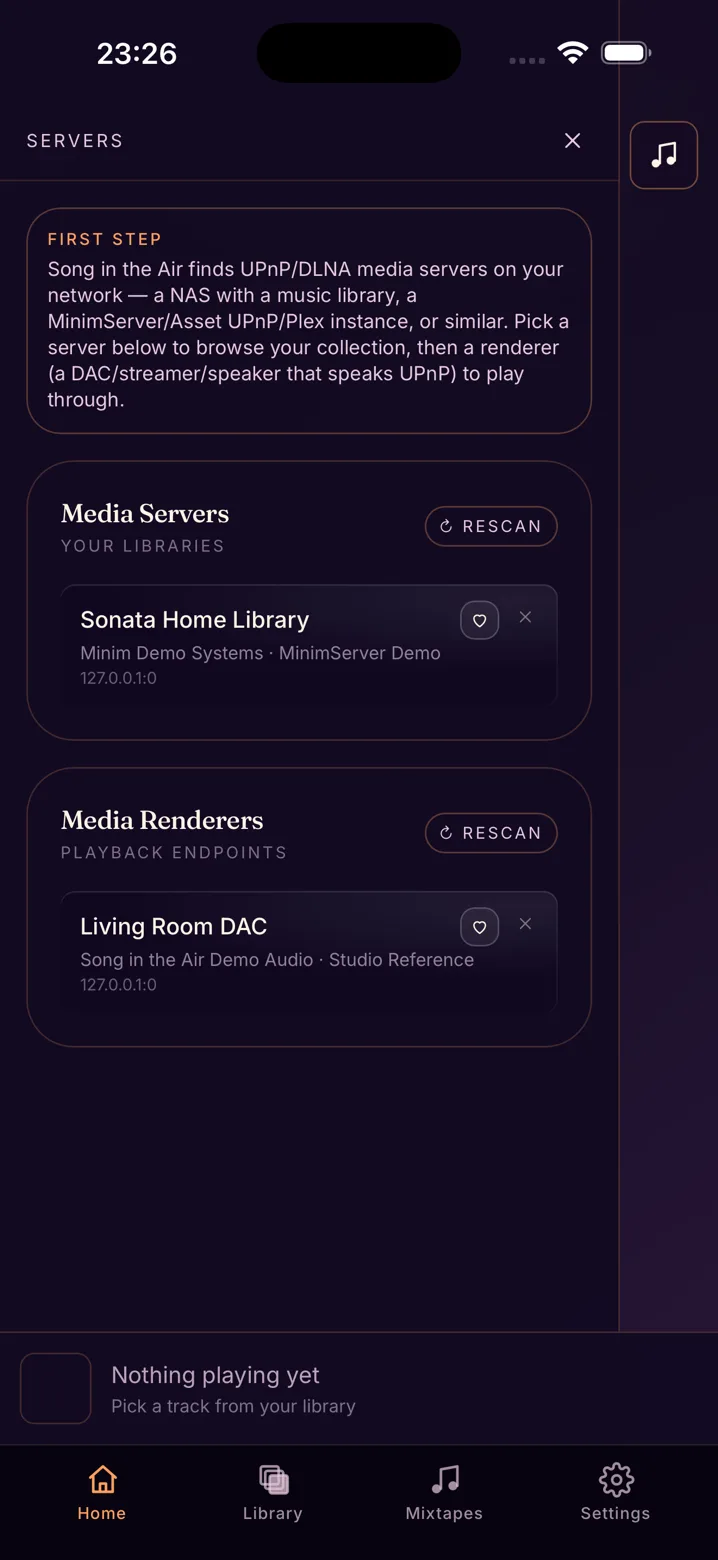
Öffne Song in the Air. Das Gerät erscheint zweimal, und das ist richtig so:
- als Server — dort blätterst du durch deine Musik,
- als Wiedergabegerät — dort kommt der Ton heraus.
Wähle beides aus, tippe auf einen Titel. Ab hier ist das Telefon nur noch Fernbedienung: Sperre es, schließe die App, verlass den Raum — die Musik läuft weiter, weil sie nie durch das Telefon gelaufen ist.
Worum es eigentlich geht
Unterwegs, ganz ohne Netz
Dafür ist das Ganze gebaut. Der Pi macht sein eigenes Funknetz auf, unter dem Namen, den du gesetzt hast. Dein Telefon verbindet sich damit wie mit jedem anderen WLAN, mit dem Passwort aus sita.txt.
Danach ist alles wie zu Hause, nur ohne Router dazwischen. Kein Internet nötig, kein Hotel-WLAN, keine Anmeldeseite, die nach deiner Zimmernummer fragt. Es funktioniert im Zug, im Flugzeug und im Garten.
Hängt ein Netzwerkkabel dran, läuft beides parallel: du erreichst das Gerät über das Hausnetz und über sein eigenes. Nichts umzuschalten.
Hilfe
Wenn es klemmt
Der Pi startet immer wieder neu oder ist plötzlich verschwunden
Ein USB-Stick und ein Wandler ziehen ihren Strom beide aus dem Pi. Trägt das Netzteil nicht alle drei, sackt die Spannung ab und der Pi startet neu. Was du siehst, ist eine abreißende Netzwerkverbindung oder Musik, die stehen bleibt — die Ursache liegt eine Schicht darunter, im Strom, nicht in der Software.
Ein Befehl klärt das:
vcgencmd get_throttledAntwortet er throttled=0x0, ist alles in Ordnung. Alles andere heißt, der Pi hat zu wenig bekommen. Der häufigste Grund ist ein Gerät, das am Pi hängt, um zu laden. Sonst: stärkeres Netzteil, kürzeres Kabel.
Das Wiedergabegerät fehlt in der App
Server da, Abspieler nicht? Prüfe zuerst, ob dein Telefon im selben Netz ist wie der Pi — im Hausnetz oder im eigenen Netz des Pi, nicht im Gastnetz des Routers.
Hilft das nicht, hilft ein Neustart:
sudo systemctl restart mpd sita-server 'upmpdcli@*'Titel fehlen, obwohl sie auf dem Stick liegen
Höchstwahrscheinlich wird noch gelesen. Frage nach, wie weit er ist:
mpc statsSteigt die Zahl der Titel noch, warte einfach ab. Steht sie still und es fehlt trotzdem etwas, schreibe uns bitte — mit dem Dateiformat. Genau daran ist die erste Fassung dieses Aufbaus gescheitert, und wir wollen davon wissen.
Ich habe den Stick getauscht
Nichts zu tun. Alten abziehen, neuen einstecken, den Rest macht er von selbst.
Prüfe uns
Selbst nachprüfen
Der Pi rechnet nichts um. Er liest die Datei, packt sie aus und reicht den Bitstrom unverändert an deinen Wandler weiter — kein Anpassen der Abtastrate, keine Lautstärke in Software, kein Angleichen der Lautheit. Was auf der Platte lag, kommt am Wandler an.
Das kannst du während der Wiedergabe nachsehen:
cat /proc/asound/card*/pcm0p/sub0/hw_paramsEs gibt die Abtastrate und die Bittiefe aus, die die Maschine tatsächlich verlassen. Vergleiche beides mit der Datei. Stimmt es überein, ist die Kette sauber — und du musst das niemandem glauben, uns eingeschlossen.
Freiwillig · du brauchst das nicht
Stattdessen von Hand bauen
Überspringe das, wenn du es nicht ausdrücklich willst. Die sechs Schritte oben sind der ganze Aufbau. Die beiden Befehle unten sind genau das, was das Image beim ersten Start für dich ausführt, nur ausgeschrieben — sie stehen hier, damit du nachlesen kannst, was das Gerät mit sich selbst macht, bevor du ihm vertraust, und für alle, die das lieber auf einen Pi legen, den sie ohnehin schon betreiben.
In diesem Fall fängst du mit einer normalen Installation von Raspberry Pi OS Lite an, nicht mit unserem Image.
Und in diesem Fall benutzt du das Zahnrad des Imagers sehr wohl: Vergib Benutzernamen und Passwort, schalte SSH ein und trage dein Heim-WLAN ein, falls du kein Kabel nimmst. Dann verbindest du dich und führst aus:
sudo bash 01-transport.sh
sudo bash 02-hotspot.sh
Sie laufen ein paar Minuten und erzählen dabei, was sie gerade tun. Zu entscheiden gibt es nichts — außer der Pi meldet, dass er zu wenig Strom bekommt; dann liest du Wenn es klemmt, bevor du weitermachst. Am Ende steht eine Liste von Haken.
Fragen
Fragen
Braucht es Internet?
Einmal, beim ersten Start, während es sich fertig installiert. Danach nie wieder.
Brauche ich einen Mac? Brauche ich ein iPhone?
Keinen Mac. Die Karte lässt sich unter Windows, macOS und Linux gleichermaßen schreiben — das Image ist eine Datei, die auf keinem dieser Systeme läuft, sondern auf dem Pi.
Die App gibt es heute nur fürs iPhone, und das sagen wir offen. Der Transport ist aber nicht an sie gebunden: Er meldet sich als ganz gewöhnlicher UPnP-Server und als gewöhnliches UPnP-Wiedergabegerät an, jeder UPnP-Steuerpunkt kann ihn also fahren — BubbleUPnP oder mconnect unter Android, Kazoo am Rechner, was immer du schon benutzt. Du verlierst unsere App, nicht das Gerät.
Funktioniert die App auch mit anderen Servern?
Ja — die App spricht mit jedem UPnP- oder DLNA-Server: einer Synology, MinimServer, Plex, Jellyfin. Der Transport ist eine Möglichkeit, keine Bedingung.
Was kostet es?
Das Image ist kostenlos, ohne Konto. Die App gibt es im Abo mit einer Testphase oder als Einmalkauf; Preise und Laufzeiten zeigt der App Store.
Sonst noch etwas?
Was hier nicht steht, gehört in eine Mail an crb@createbetter.design — auch die Fragen, die mit „das ist wahrscheinlich eine dumme Frage" anfangen. Genau die zeigen meist, dass wir etwas schlecht beschrieben haben. Mehr Antworten stehen in der Hilfe.